主催するイベント
マイページから登録できる
- イベント管理から自分で作成できる
- 日時・場所・詳細を入力して公開申請できる


PLANTS LOADING
読み込み中です…
PlaProでは、植物イベントの掲載から出展者の参加までを一連の操作として行えます。 主催するイベントの登録、出店者としての参加、掲載依頼、インスタLIVEやYouTubeライブまで、 ぷらぷろんのイメージで確認できます。 図は説明用です。実際の画面の見た目とは異なります。
イベント掲載の入口は2つあります。ご自身で開催する場合はマイページから登録し、 まだ掲載されていないイベントを知らせたい場合は掲載依頼を使います。 出店者として参加するイベントには出店者登録ができ、登録するとコメントでアピールできます。 Instagram LIVE や YouTubeライブなどのオンライン開催も登録できます。
主催するイベント
ログイン後、マイページの「イベント管理」から作成します。 プロフィールが非公開のとき、またはイベント出店・インスタLIVE機能がOFFのときは登録できません。 登録画面は1画面です。必須項目を入れれば下書き保存でき、あとから公開申請できます。
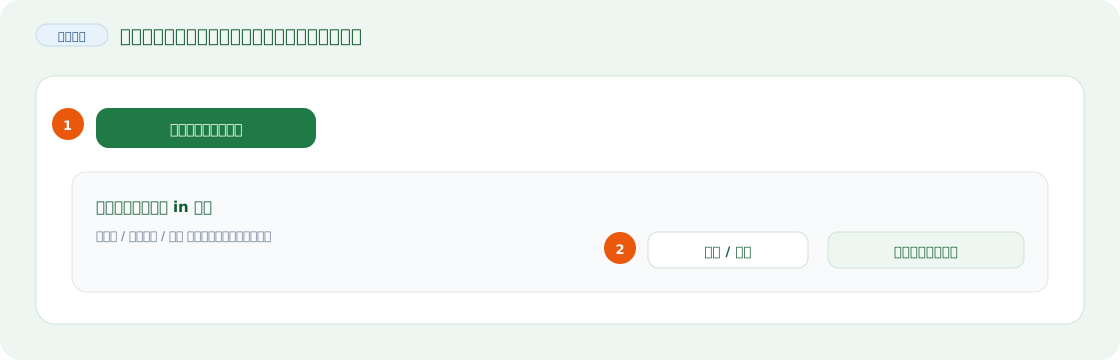
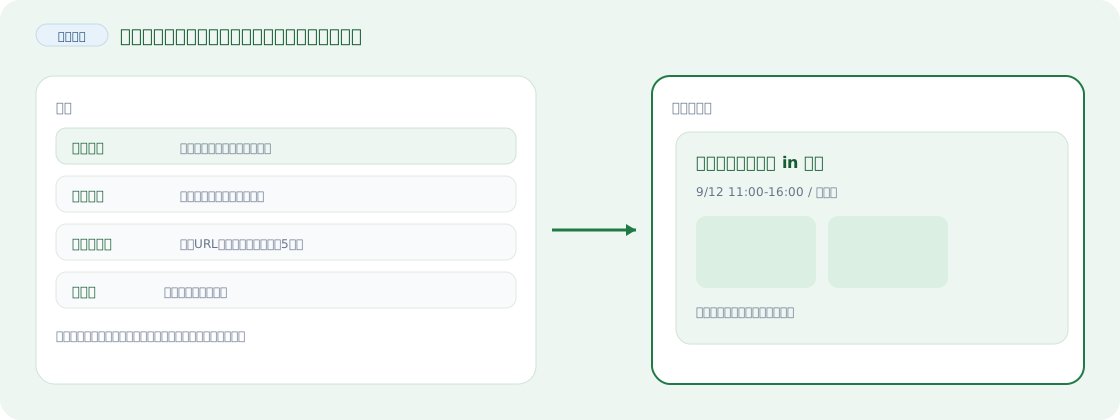
イベント名・開始日時・終了日時は必須です。オンライン開催を選ぶと、会場住所の入力は出ません。 保存前に「公開ページのプレビュー」で見え方を確認できます。
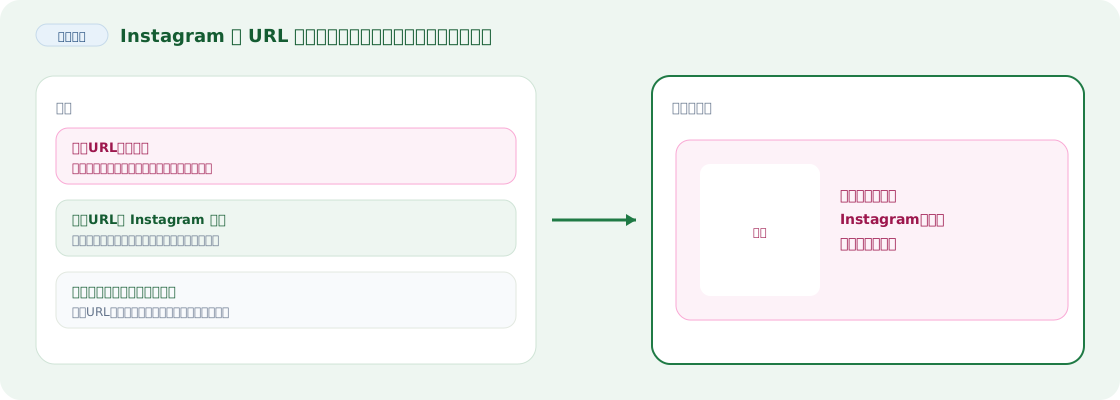
登録画面上部の「Instagram投稿から入力」に投稿URLを入れると、イベント名・開催日・場所を解析して入力できます。この時点ではまだ保存されません。 公式URLが Instagram の投稿やリールの場合は、「公式URLのInstagram投稿を詳細に埋め込む」を選ぶと、公開ページの詳細に投稿が表示されます。 公式URLがあるときは、投稿画像をイベント画像として取り込むこともできます。
「公開設定」で、非公開のまま保存するか、公開するかを選びます。 公開を選ぶと保存後にAI確認が走り、問題なければイベント一覧・詳細に表示されます。
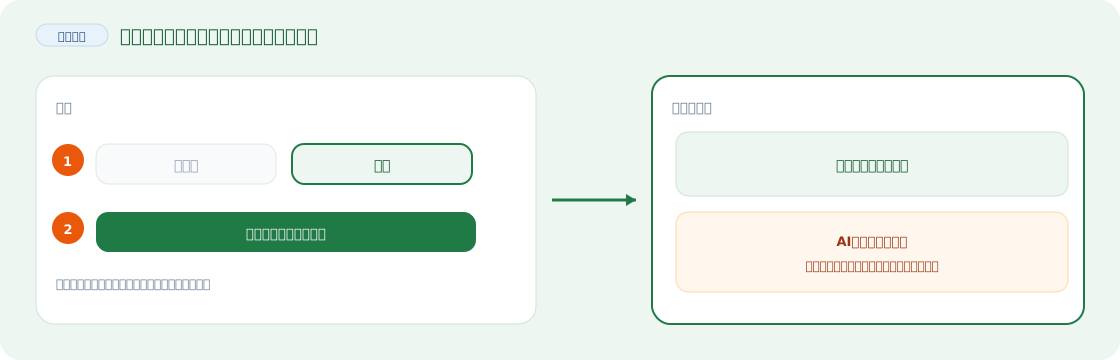
イベント管理の「編集 / 申請」から、日時・場所・画像・出展者などを更新できます。 公開設定で「公開」を選んで保存すると、そのタイミングでAI確認が行われます。 内容の変更は主催者(登録者)のみ可能です。
同じ内容で別日のイベントを作る場合は「複写して新規作成」を使えます。 確認待ちの間は内容を変更できません。直したい場合は「申請を取り下げる」で下書きに戻せます。
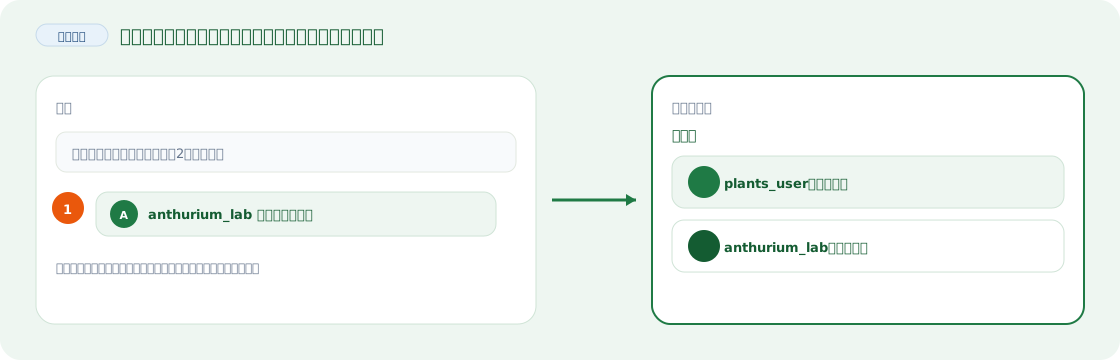
会員登録せずに掲載したいときや、まだPlaProに載っていないイベントを知らせたいときは、 掲載依頼を使います。管理者が内容を確認したうえで掲載します。
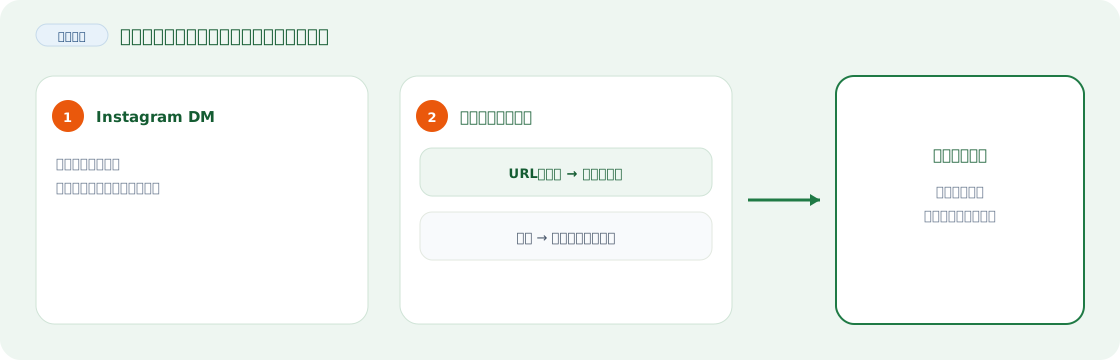
ここでいう出展者は、公開ページの「出店者」として表示される PlaPro 会員です。 登録画面または編集画面の「登録者・出展者」から追加できます。
公開中のイベント詳細ページから、自分を出展者として参加申請できます。 申請後はイベント管理者(またはサイト管理者)の承認を待ちます。承認されるまで公開の出店者一覧には出ません。
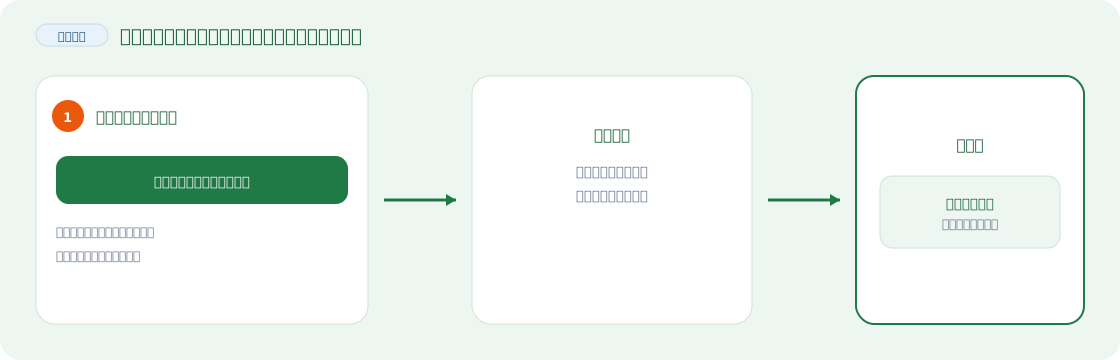
出展者として承認されると、同じイベント詳細ページの「各出店者からの情報」に、 ブース写真や出品内容のコメントを掲載してアピールできます。「イベントに関する情報を登録する」を押して入力します。 画像またはコメントのどちらか一方があれば登録できます。 Instagram投稿を差し込む場合は、投稿またはリールのURLだけを入力すると、公開ページに埋め込み表示されます。
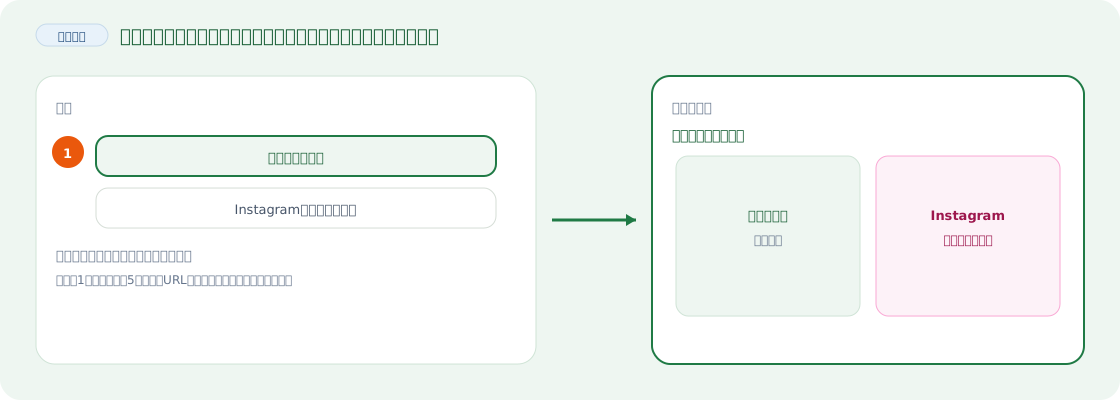
プロフィール公開と、イベント出店・インスタLIVE設定のONが必要です。
出店者として登録すると
オンライン開催